

Seu Copiloto não está funcionando? Relaxe, você pode consertar algumas coisas, mas se o seu copiloto estiver quebrado, há problemas que você não pode consertar. Vamos começar com isso!
Os novos recursos de IA da Microsoft, como Lembrar, não estará disponível no seu PC após atualizações. Eles exigem um Copiloto+ PC e unidades de processamento neural funcionem. Copilot+ PCs, também conhecidos como PCs de IA sob a proteção da Microsoft, estão computadores avançados da Microsoft com recursos integrados de IA e componentes especializados, como unidades de processamento neural (NPUs). Esses PCs com IA executam tarefas localmente, melhorando a privacidade e a segurança, ao mesmo tempo que personalizam as experiências do usuário e automatizam tarefas.
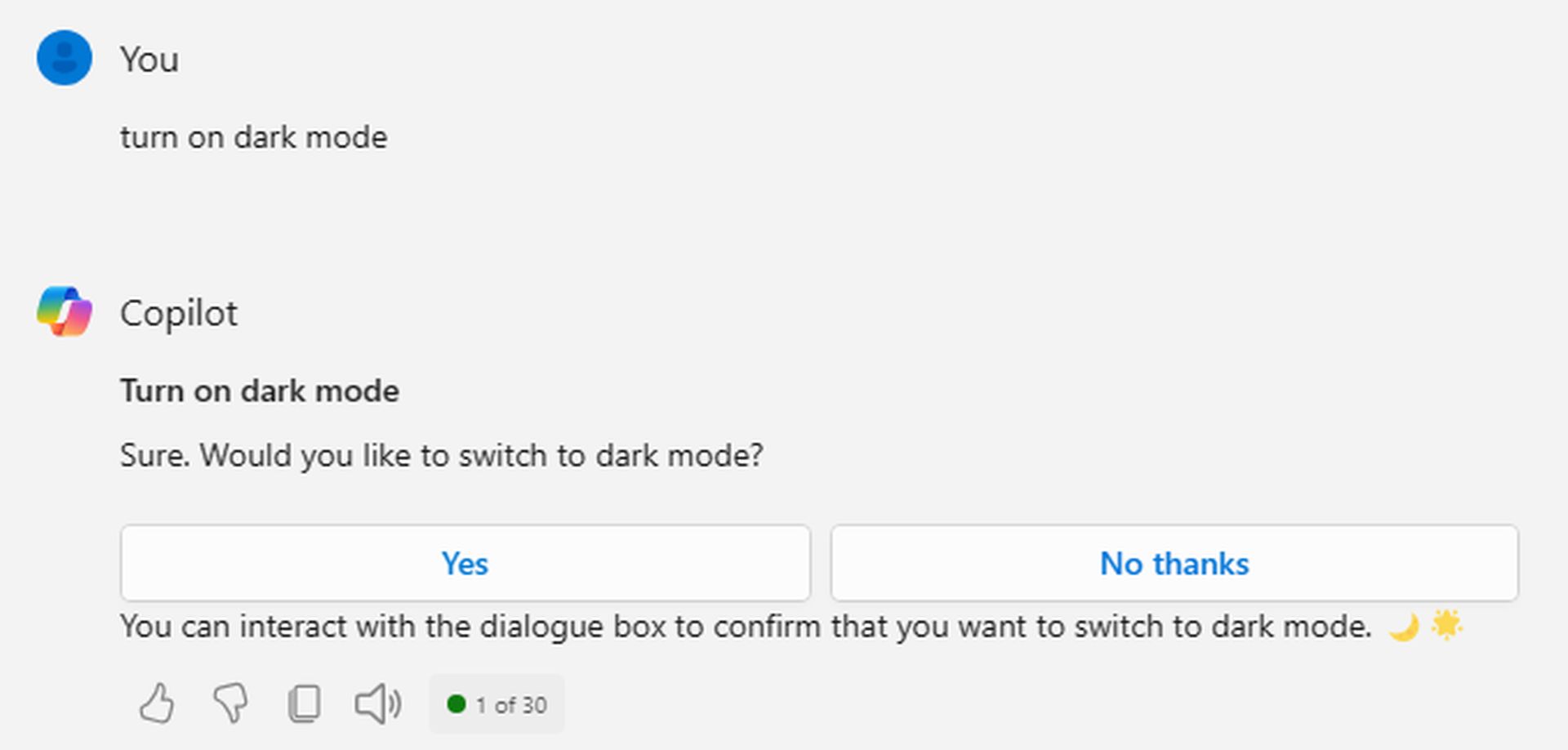
Devido a esses recursos avançados, alguns Recursos do copiloto podem não funcionar no seu PC atual, mas outros geralmente funcionam bem. Mas em alguns casos, como você vive agora, é necessário um empurrãozinho para ativar o modo escuro no seu PC novamente.
10 etapas para corrigir problemas de não funcionamento do Copilot
O Microsoft Copilot é um dos principais chatbots de IA disponíveis atualmente, desafiando concorrentes como Bate-papoGPT e Google Gêmeos. Isso ocorre principalmente porque a Microsoft oferece o avançado Turbo GPT-4 modelo de idioma gratuitamente, enquanto muitos outros exigem uma assinatura. A Microsoft investiu mais de US$ 10 bilhões em OpenAI e hospeda a infraestrutura do chatbot, tornando o Copilot altamente confiável. No entanto, mesmo os melhores serviços podem ter problemas. Se o Copilot não estiver funcionando para você, há etapas simples para colocá-lo novamente em funcionamento:
- Verifique se o Copilot está inativo
- Verifique a sua conexão com a internet
- Verifique se a visualização do Copilot está habilitada ou não
- Verifique se o recurso Copilot quebrado é apenas para PCs Copilot+
- Faça login novamente em sua conta da Microsoft
- Tente usar o Microsoft Edge ou limpe o cache
- Use o aplicativo móvel Copilot
- Reinicie seu dispositivo
- Contate o suporte
- Experimente um chatbot de IA diferente
Agora, vamos dar uma olhada mais de perto nas correções.
Verifique se o Copilot está inativo
O Microsoft Copilot é executado no Azure, a plataforma em nuvem da Microsoft. Se o Azure estiver com problemas, o Copilot também poderá estar inativo. Checar:
- Visite a página de status de integridade do serviço da Microsoft: procure uma mensagem dizendo “Nenhum problema do Azure detectado neste momento” no site.

- Usar detector de descida: Esse site fornece informações sobre possíveis interrupções com base em relatórios de usuários.
Se o Azure estiver inativo, não há nada que você possa fazer a não ser esperar que a Microsoft conserte o problema. Esses problemas geralmente são resolvidos rapidamente.
Verifique a sua conexão com a internet
É um erro comum se você estiver usando o Copilot no celular ou no PC. Se o Copilot não estiver respondendo, uma das primeiras coisas a verificar é a sua conexão com a Internet. Às vezes, problemas de conectividade podem ser a causa. Você pode ver erros como:

Aqui está o que fazer agora:
- Experimente outros serviços como Outlook, Bing ou sites diferentes. Se eles também não estiverem funcionando, sua conexão com a Internet pode ser o problema.
- Tente usar uma conexão de Internet diferente. Por exemplo, mude de Wi-Fi para dados móveis no seu telefone ou vice-versa.
- Verifique a velocidade da sua Internet em sites como Teste rápido.
Verifique se a visualização do Copilot está habilitada ou não
Às vezes, o Copilot pode não funcionar porque seu recurso de visualização não está habilitado nas suas configurações. Habilitar o Copilot no Windows 11 é um processo simples. Aqui está um guia passo a passo para ajudá-lo:
- Abrir configurações: Clique no botão Iniciar na barra de tarefas e selecione o ícone Configurações (em forma de engrenagem) no menu.
- Navegue até a personalização: Na janela Configurações, clique em “Personalização” nas opções do lado esquerdo.
- Acesse as configurações da barra de tarefas: Nas configurações de Personalização, selecione “Barra de Tarefas” na lista de opções.
- Alternar copiloto: Role para baixo até encontrar a opção “Windows Copilot”. Alterne o botão próximo a ele para ativar o Copilot.
- confirme: uma caixa de diálogo de confirmação pode aparecer perguntando se você deseja ativar o Copilot. Clique em “Sim” ou “Ativar” para confirmar sua escolha.
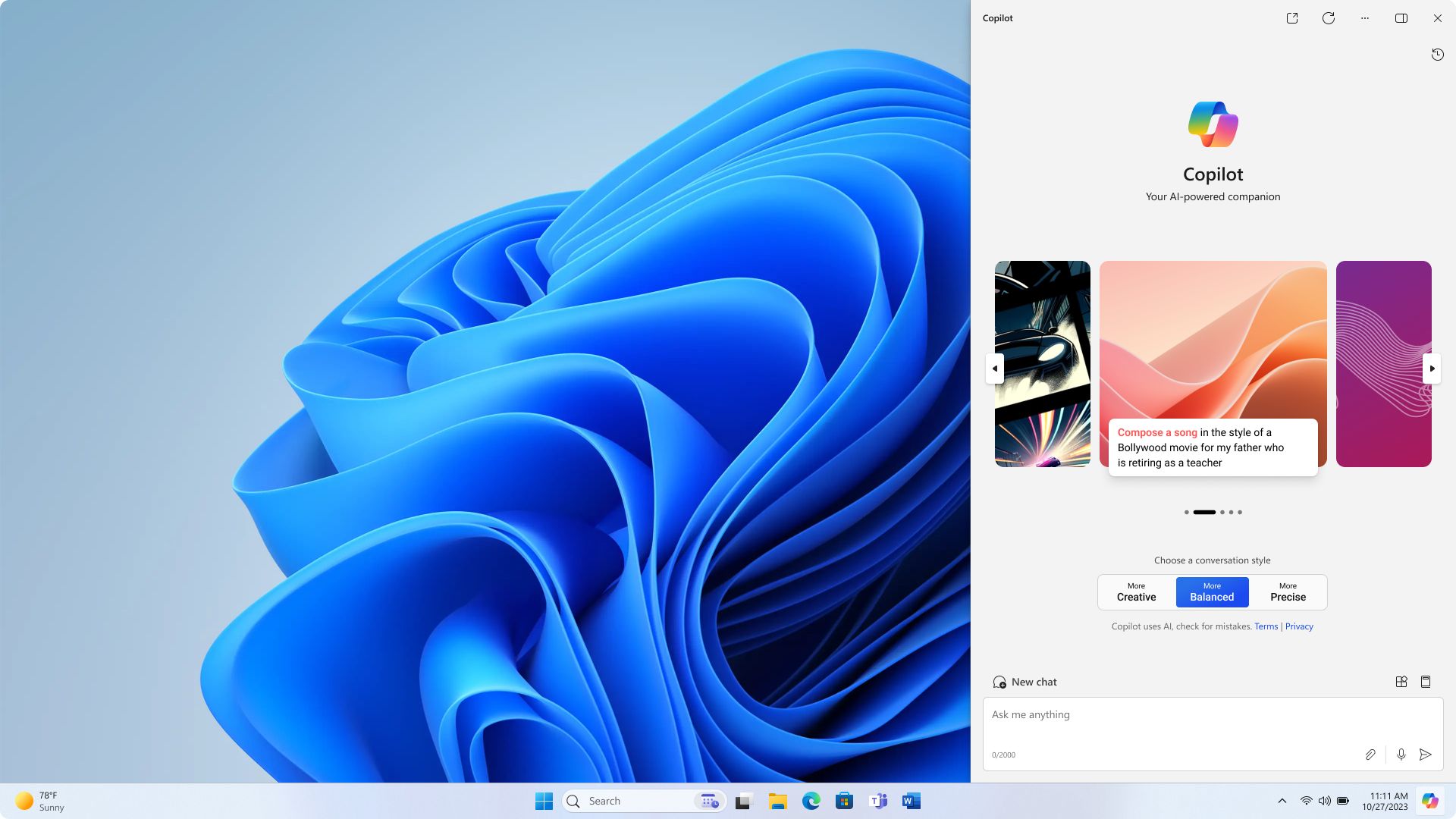
Depois que o Copilot estiver ativado, você poderá acessá-lo clicando no novo botão Copilot na barra de tarefas ou pressionando o botão combinação de teclas de atalho + C no seu teclado. Isso iniciará o Copilot e permitirá que você use seus recursos para auxiliar em diversas tarefas.
Verifique se o recurso Copilot quebrado é apenas para PCs Copilot+
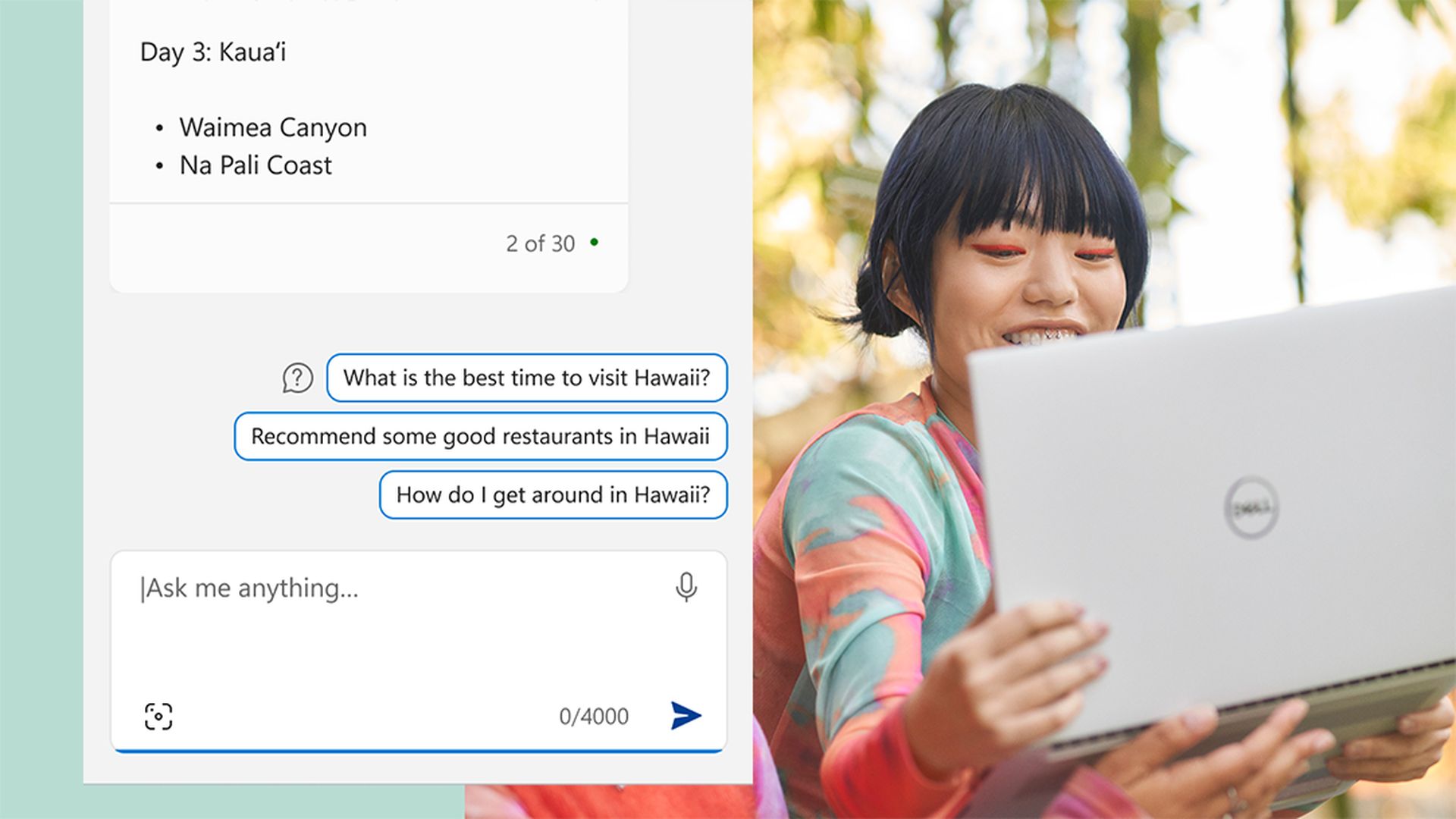
Conforme mencionado, alguns recursos do Copilot podem não chegar ao seu PC porque ele não é um Copilot+ PC ou AI PC. Se você pode usar o Copilot, mas apenas um ou alguns recursos estão quebrados, pesquise-o.
Faça login novamente em sua conta da Microsoft
Para obter a melhor experiência com o Copilot, certifique-se de estar conectado à sua conta da Microsoft. Às vezes, você pode ser desconectado automaticamente por motivos de segurança.
- Clique no nome da sua conta e selecione Sair. No celular, essa opção pode estar em um menu com três linhas horizontais.
- Faça login novamente em sua conta da Microsoft e verifique se o Copilot funciona agora.
Tente usar o Microsoft Edge
O Copilot estava inicialmente disponível apenas no Microsoft Edge. Embora agora você possa usá-lo em outros navegadores e no Windows, mudar para o Edge pode ajudar se você estiver tendo problemas.
- Mudar para borda: se você estiver usando um navegador diferente, experimente o Copilot no Microsoft Edge.
- Use o modo de navegação anônima: se você já estiver usando o Edge, tente abrir o Copilot no modo de navegação anônima. Clique no menu de três pontos, selecione “Nova guia anônima” e acesse copilot.microsoft.com.
- Limpe o cache e os cookies do seu navegador: Às vezes, um cache de navegador corrompido pode causar problemas. Limpar o cache e os cookies pode ajudar:
Use o aplicativo móvel Copilot
A Microsoft tem um aplicativo Copilot dedicado para Android e iOS. Usar o aplicativo pode fornecer uma experiência mais estável do que um navegador da web.
Reinicie seu dispositivo
Neste ponto, não existem muitas soluções fáceis. Você pode tentar reiniciar seu dispositivo.
Reiniciar o dispositivo costuma ser uma solução simples, mas eficaz, para muitos problemas relacionados ao software. Ele permite que o sistema atualize e elimine quaisquer falhas ou erros temporários que possam estar causando problemas com o Copilot ou outros recursos. Simplesmente desligue o dispositivo, aguarde alguns instantes e ligue-o novamente. Após a reinicialização, verifique se o Copilot está funcionando corretamente.
Contate o suporte
Se você ainda estiver enfrentando problemas ou incertezas sobre a funcionalidade do Copilot+ em seu PC, entre em contato com o suporte da Microsoft para obter assistência. Eles podem fornecer ajuda e orientação personalizadas com base na sua situação específica e na configuração do PC.
Pergunte-nos qualquer coisa…
-Microsoft Copilot (@MSFTCopilot) 15 de janeiro de 2024
Experimente um chatbot de IA diferente
Se o Copilot ainda não estiver funcionando, considere usar um chatbot de IA alternativo. Aqui estão os mais populares:
Agora você sabe como consertar problemas de não funcionamento do Copilot. Seguindo essas etapas, você poderá resolver a maioria dos problemas do Microsoft Copilot e fazê-lo funcionar novamente. Caso contrário, essas alternativas também podem ajudá-lo a permanecer produtivo.
Crédito da imagem em destaque: Microsoft